ADA P1 Meter konfiguráció – beállítás lépésről lépésre, tipikus hibákkal
Az ADA P1 Meter beállítása alapból gyors és egyszerű, főleg ha a videó alapján haladsz.
A videó itt van (másold be a böngészőbe):
Az új ADA P1 Meter (V2) hardver is érkezik kisebb módosításokkal, de a konfiguráció logikája és menete ugyanaz marad: a cél továbbra is az, hogy a készülék biztosan a villanyóránál, stabilan csatlakozzon a megfelelő 2.4 GHz-es WiFi-re, és később a fiókoddal össze is legyen kötve.
1) Ne a meleg szobában állítsd be – hanem a villanyóránál
Beállítás (setup) módban az ADA felderíti az elérhető WiFi hálózatokat. És itt jön a klasszikus csapda:
-
A lakásban még látszik egy WiFi, a villanyóránál viszont már nem, vagy csak nagyon gyengén.
-
Volt már olyan eset, hogy valaki a szobában kiválasztott egy hálózatot, ami a mérőnél már nem volt elérhető, és persze utána a készülék nem tudott csatlakozni.
Szóval: menjünk a mérőhöz, és ott csináljuk végig.
2) Vidd magaddal a WiFi jelszót is (komolyan)
Setup módban az eszköz létrehoz egy saját WiFi hotspotot, aminek a neve:
-
hmke.app
Ez a hotspot csak pár méteres közelségben lesz stabil. Ha beállítás közben visszasétálsz a lakásba a WiFi jelszóért, jó eséllyel:
-
megszakad a kapcsolat,
-
eldobja a beállító felületet,
-
és kezdheted elölről.
Ezt nem dramatizálom túl: ez az egyik leggyakoribb “miért nem megy???” ok.
3) Csatlakozz a hotspothoz
-
WiFi hálózat: hmke.app
-
Jelszó: 12345678
4) A beállító felület automatikusan megnyílik (ha nem, akkor kézzel)
Normál esetben pár másodperc után a telefon feldob egy kék hátterű beállítási oldalt.
Ha nem indul el automatikusan, akkor nyisd meg a böngészőt, és írd be:
5) “Nincs internet” figyelmeztetés
Fontos: ez a hotspot nem ad internetet, csak a készülék beállításához kell.
Ezért a telefon gyakran jelzi, hogy nincs internetkapcsolat.
És néhány telefon ilyenkor “okos”, és átvált egy olyan mentett WiFi-re / mobilnetre, amin van internet.
Na ez az, amit nem szeretnénk.
✅ Beállítás közben végig ellenőrizd, hogy továbbra is az hmke.app hotspotra vagy csatlakozva.
6) A setup végén jön az ellenőrzés – hibánál visszadob a főoldalra
A beállítás végén a rendszer ellenőrzi, hogy a megadott WiFi SSID + jelszó páros működik-e.
-
Ha elírás, rossz jelszó, vagy nem elérhető a hálózat:
visszalép a főoldalra, és a folyamat indul elölről.
Ez nem “lefagyás”, hanem védelmi logika: inkább újrakezdi, mint hogy félkész állapotban maradjon.
7) Külön figyelmeztetés: az 5 GHz-es WiFi “azonos név” csapdája
Vannak routerek, ahol a 2.4 GHz és az 5 GHz ugyanazon az SSID-név alatt fut.
Mivel az ADA P1 Meter csak 2.4 GHz-en működik, ezért ha egy SSID alatt megy a két sáv, az néha kavarodást okoz.
Javaslat:
-
a routerben az 5 GHz-es hálózat SSID nevét nevezd át, vagy kapcsold ki (legalább a beállítás idejére).
8) Sikeres beállítás után újraindul
Ha minden oké, a konfiguráció végeztével a készülék újraindul.
Ez normális, sőt szükséges: így tisztán indul már az új WiFi beállításokkal.
hmke.app regisztráció – itt szokott a legtöbb félreértés lenni
A következő lépés: regisztráció az hmke.app oldalon (a videóban is benne van).
Nagyon fontos szabály:
✅ A rendszer csak akkor fog működni, ha az hmke.app-n pont ugyanazt az e-mail címet és jelszót adod meg, mint amit az eszköz beállításánál.
Ez az “összekötés kulcsa”. Ha nem egyezik, nem “talál egymásra” a kettő.
Mi van, ha nem egyeznek a jelszavak, mert valamelyiket elfelejtetted?
1) Ha az hmke.app-s jelszót tudod, de az eszközben más lett megadva
A legegyszerűbb megoldás:
-
ADA P1 Meter gyári visszaállítás (factory reset)
-
majd újrakonfigurálod úgy, hogy azt a jelszót adod meg, amit az oldalon is használtál.
2) Jelszóemlékeztető miért nincs?
Fontos tudni: a rendszer a jelszót titkosított, vissza nem fejthető formában tárolja.
Ez biztonságos (és így is kell), viszont ennek ára van:
-
nem tudunk jelszóemlékeztetőt küldeni, mert nincs “eredeti jelszó”, amit vissza lehetne olvasni.
Magyarul: aki használja a rendszert, annak tényleg tudnia kell, mit adott meg. (Igen, ez kicsit szigorú, de cserébe nem is lehet “kiszivárogtatni”.)
3) Ha az eszközben tudod a jelszót, de az hmke.app-s jelszóra nem emlékszel
Ebben az esetben a jelszó módosítása csak fiók törléssel megoldható.
Teendő:
-
arról az e-mail címről, amivel regisztráltál, írj egy törlési kérelmet ide:
info@hmke.app -
az ügyfélszolgálat 24 órán belül törli a regisztrációt,
-
ezután újra tudsz regisztrálni és megadni az új, helyes párost.
Ha nem ragaszkodsz a régi e-mailhez:
-
választhatsz egy másik e-mail címet, regisztrálsz azzal,
-
és az ADA P1 Meterben is arra állítod át.
HMKE.APP – miért egyszerűbb?
A hmke.app ebből a szempontból egyszerűbb, mert közvetlenül éri el az ADA P1 Meter-t, nem kell külön hmke.app-s regisztrációs “összekötés”.
-
az eszközben megadott email + jelszó párossal azonnal be tudsz lépni.
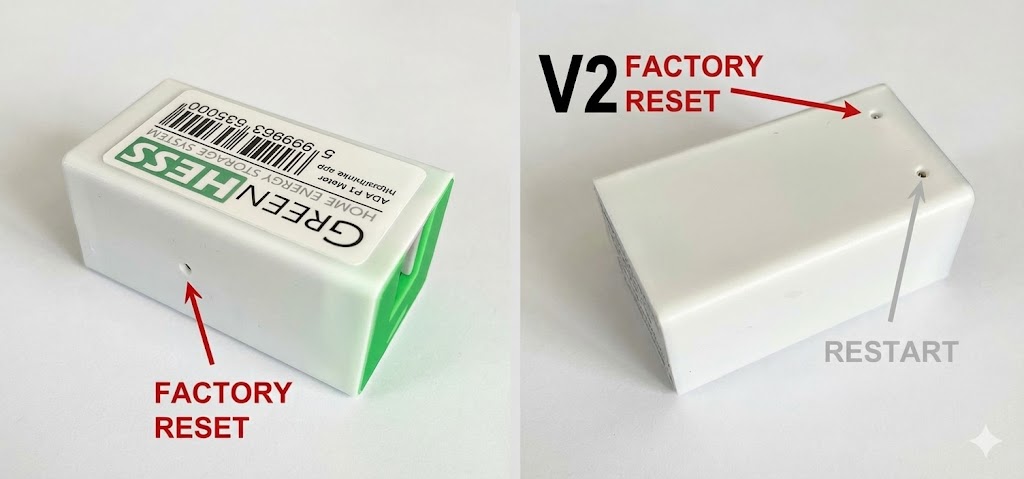
ADA P1 Meter (V2) – reset gombok helye és működése
Az ADA P1 Meter V2 verzión a reset gomb(ok) elhelyezése változott:
-
a korábbi verzión oldalt volt a reset,
-
a V2-n viszont alul találod a gombokat.
A V2 alján két gomb van:
-
Jobb szélső: Restart (újraindítás)
-
Bal szélső: Factory Reset (gyári visszaállítás)
Factory Reset működése (mindkét verzióban ugyanaz)
A gyári visszaállításhoz:
-
tartsd lenyomva a Factory Reset gombot kb. 10 másodpercig,
-
addig nyomd, amíg a kék LED 3× fel nem villan,
-
ez jelzi, hogy a gyári visszaállítás elindult / megtörtént.