
MAC, LINUX, WINDOWS böngésző telepítővel! ADA P1 Meter Manuális Frissítési Útmutató (v1.7.2)
Nem gond, ha nem frissítesz azonnal, az 1.6.9 továbbra is stabil és használható. Viszont az 1.7.0–1.7.2 verziókban annyi új fejlesztés van, hogy a korábban vásárolt, v1 alaplapos eszközök egy részénél az OTA frissítés (hálózaton keresztül) nem mindig fut le megbízhatóan.
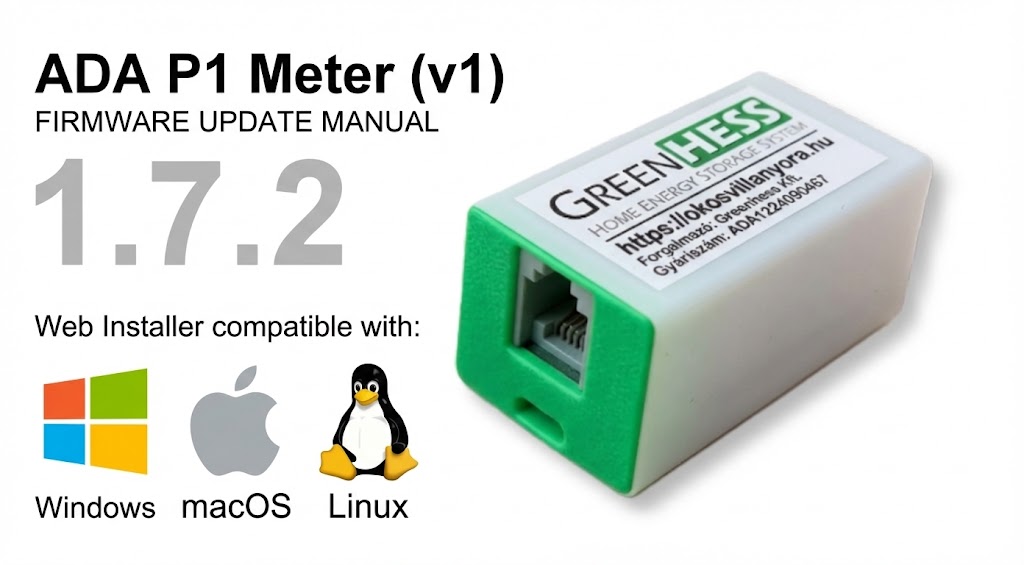
Van rá megoldás, kb. 2 perc: egy egyszeri USB-s (manuális) frissítéssel felrakható az új firmware, és utána megint működik az automatikus OTA frissítés is.
⚠️ FONTOS: Ne reseteld az eszközt! A beállításaid megmaradnak a manuális frissítés után is.
Webes Telepítő
MAC vagy LINUX esetén, de Windows-al is használhatod az alábbi webes telepítőt. Nem kell hozzá .exe fájlt letölteni.
A lépések:
- Húzd le az ADA P1 Meter-t a mérőóráról és csatlakoztasd a számítógépéhez az USB porton.
- Driver ellenőrzés: Ha a számítógép nem ismeri fel az eszközt, telepíts drivert:
- Kattints a lenti Frissítés indítása gombra, és válassza ki a listából az USB eszközt.
⚠️ Minden ADA P1 Meter eszközön, az RJ12 csatlakozó alatt van USB port de nem minden eszköz előlapja nyitott. Ilyenkor a rövid gyári kábel dugd be az ADA P1 Meter RJ12-es csatlakozójába és egy határozott mozdulattal húzd ki az előlappal együtt a dobozából. Így már hozzáférsz az USB csatlakozóhoz.
⚠️ Ügyelj az USB kábelre, hogy minden esetben adatkábelt használj, töltőkábellel nem fog működni a frissítés.
Csak kattints a NEXT gombra, így a Wi-Fi és egyéb beállítások megmaradnak.
Sikeres telepítés után az eszköz visszadugható a mérőórára.