
GreenHESS P1 Monitor
Szeretnéd egy pillantással látni, hogy mennyi áramot vételezel a hálózatból, mennyit táplálsz vissza, és hogyan alakulnak a fázisok adatai? A GreenHESS P1 Monitor egy 4 colos érintőkijelzőre készített szoftver, amely az ADA P1 Meter adatait jeleníti meg a helyi hálózaton.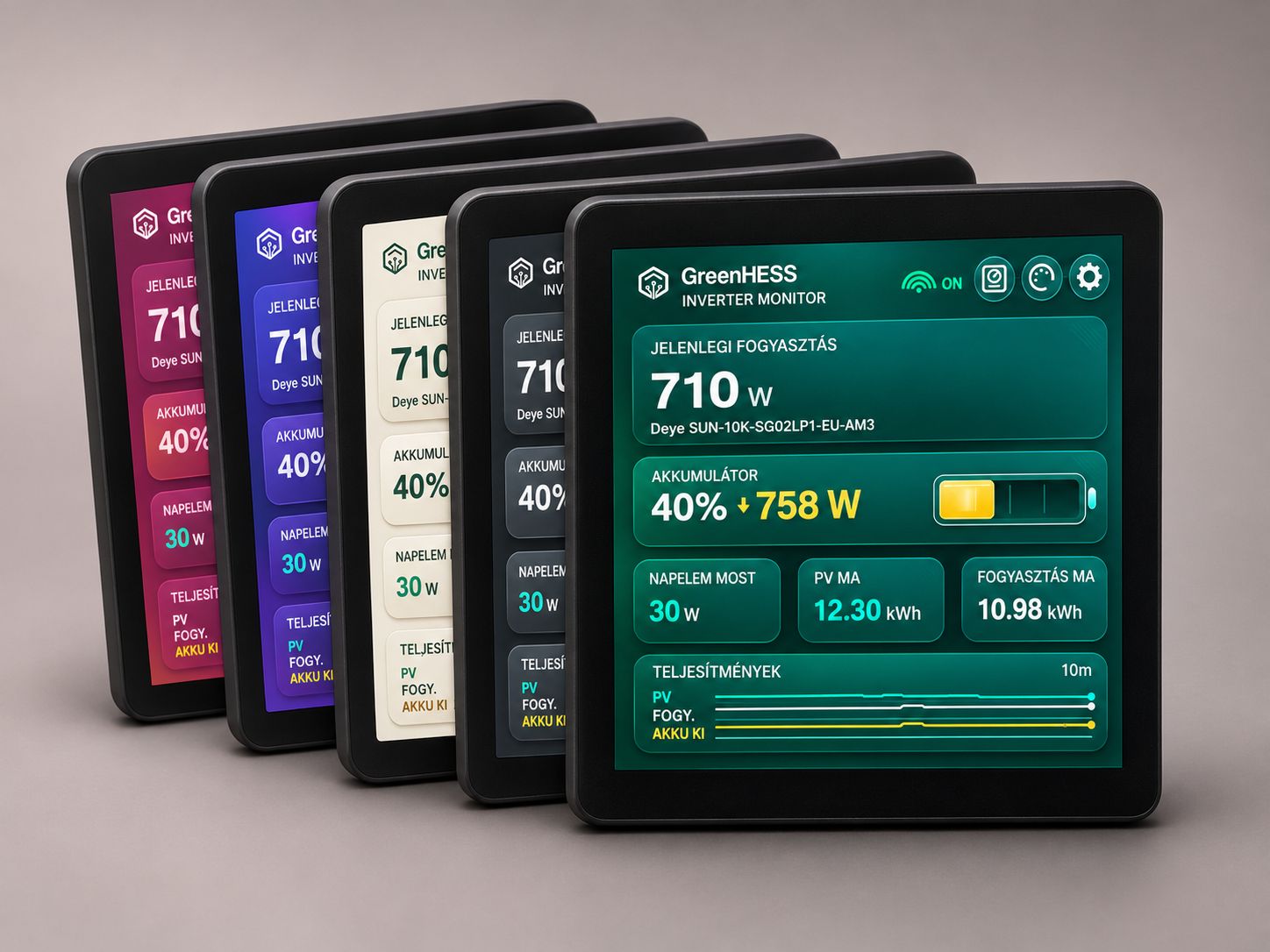
Fontos: a kijelző csak ADA P1 Meterrel használható. Nem csatlakozik közvetlenül a villanyóra P1 portjához, és önmagában nem mér villamos energiát. Az ADA P1 Meter olvassa a mérőt; a GreenHESS P1 Monitor az általa szolgáltatott adatokat mutatja.
Mit láthatsz a kijelzőn?
- Villanyóra oldal: pillanatnyi vételezés és visszatáplálás, hálózati mérleg, a három fázis adatai és az utolsó 10 perc grafikonja. A fontos értékek egyetlen, görgetés nélküli képernyőn jelennek meg.
- Inverter oldal: napelemes termelés, jelenlegi fogyasztás, akkumulátor töltöttsége, a töltés vagy merítés iránya és teljesítménye, napi összesítések és grafikon. Ehhez az ADA P1 Meter JSON-válaszában az inverteres adatoknak is rendelkezésre kell állniuk.
- Személyre szabás: hat színvilág, állítható fényerő, magyar vagy angol felület. A kiválasztott téma, fényerő és kezdőoldal újraindítás után is megmarad.
- Helyi működés: a kijelző Wi-Fi-n keresztül, a helyi hálózaton kéri le az ADA P1 Meter adatait.
Milyen eszközre van szükség?
A szoftver a Guition ESP32-S3-4848S040C_I típusú, 480 × 480 képpontos érintőkijelzős panelhez készült. Vásárlás előtt ellenőrizd a teljes típuskódot: más, hasonló kinézetű panelekhez ez a firmware nem feltétlenül megfelelő.
A bemutatott példányt ezen az AliExpress-termékoldalon vásároltuk. Érdemes más ajánlatokat is megnézni, mert az ár és az elérhetőség változhat. A kijelző hardverét jelenleg nem a GreenHESS értékesíti; a szoftvert az ADA P1 Meter kiegészítéseként tesszük elérhetővé.
A telepítéshez még egy adatátvitelre alkalmas USB-C kábelre, számítógépre és Web Serialt támogató asztali böngészőre, például Chrome-ra vagy Edge-re lesz szükség. A használathoz 2,4 GHz-es Wi-Fi-hálózat és egy működő, ugyanazon a helyi hálózaton elérhető ADA P1 Meter szükséges.
A firmware telepítése
A webes telepítővel a szoftver közvetlenül a böngészőből tölthető fel a kijelzőre. A panel USB-C csatlakozója ehhez és a tápellátáshoz szolgál; ne csatlakoztasd a villanyóra P1 portjához.
GreenHESS P1 Monitor – webes telepítő
Csatlakoztasd a kijelzőt USB-C adatkábellel, majd indítsd el a telepítést. A böngésző kérésére válaszd ki a panel soros portját.
A telepítés a kijelzőn lévő korábbi programot felülírja. Kizárólag a Guition ESP32-S3-4848S040C_I panelhez használd.
- Csatlakoztasd a Guition panelt a számítógéphez egy adatátvitelre alkalmas USB-C kábellel.
- Zárd be azokat a programokat, amelyek használhatják a soros portot, például a PlatformIO Serial Monitort.
- Indítsd el a webes telepítőt, és válaszd ki a kijelző USB-s soros portját a böngészőben.
- Kövesd a megjelenő lépéseket, és a telepítés végéig ne húzd ki a kábelt. A firmware feltöltése felülírja a panelen lévő korábbi programot; első telepítéskor a korábbi beállítások is törlődhetnek.
- Várd meg a GreenHESS indítóképet. Ha még nem állítottál be hálózatot, a kijelző automatikusan a beállítási oldalt nyitja meg.
Első beállítás lépésről lépésre
- Wi-Fi: érintsd meg a KERES/SCAN gombot, válaszd ki a hálózatodat, majd add meg a jelszót. A MUTAT/SHOW gombbal ellenőrizheted a beírt karaktereket.
- ADA P1 Meter címe: az alapérték
okosvillanyora.local, a port alapértéke8989. Csak a hostnevet vagy az IP-címet írd be; a program ahttp://előtagot és a/jsonútvonalat automatikusan hozzáteszi. - Nyelv és mentés: válaszd ki a magyar vagy az angol felületet, majd nyomd meg a MENTÉS/SAVE gombot.
- Megjelenés: a paletta ikonon választhatsz a hat színvilág közül, és beállíthatod a fényerőt. A napelem ikon az inverteroldalra, a villanyóra ikon vissza a mérőoldalra vált.
Ha az okosvillanyora.local név a hálózatodon nem oldódik fel, add meg helyette az ADA P1 Meter helyi IP-címét. A fogaskerék ikonnal később is módosíthatod a beállításokat.
Gyakori kérdések
Használható ADA P1 Meter nélkül?
Nem. A GreenHESS P1 Monitor az ADA P1 Meter helyi /json végpontját olvassa. A kijelző USB-C portján keresztül nem fogad közvetlen P1-adatokat a villanyórából.
Miért nem jelennek meg az inverter adatai?
Az inverteroldal adatai akkor tölthetők ki, ha az ADA P1 Meter JSON-válaszában az inverterhez tartozó adatok is megtalálhatók. A villanyóra oldala ettől függetlenül használható.
Miért nem látja a böngésző a kijelzőt?
Ellenőrizd az USB-C kábelt és a számítógép USB-portját. Használj Web Serialt támogató asztali böngészőt, és zárd be a soros portot használó másik programot. A webes telepítő biztonságos, HTTPS-kapcsolaton működik.
Hogyan törölhetem a hálózati beállításokat?
A beállítások oldalán a GYÁRI VISSZAÁLLÍTÁS gomb kétszeri megnyomása törli a mentett Wi-Fi- és mérőkapcsolati adatokat, majd újraindítja a kijelzőt. Az ÚJRAINDÍTÁS gomb a beállítások megtartásával indítja újra.